
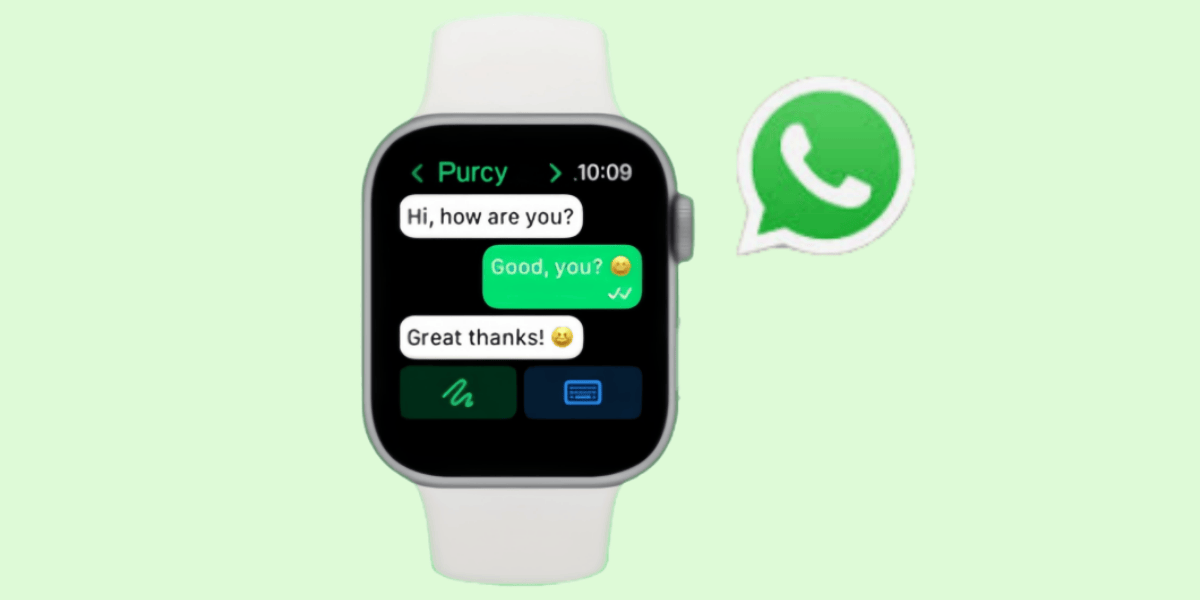
Hai mai pensato a quanto sarebbe comodo gestire le tue conversazioni su WhatsApp direttamente dal tuo Apple Watch? Magari ti sei reso conto che l’app ufficiale non è ancora disponibile per lo smartwatch e ti stai chiedendo se esiste una soluzione. La buona notizia è che sì, puoi farlo! Con qualche semplice passaggio, è possibile ricevere notifiche, rispondere ai messaggi e persino gestire alcune funzionalità senza dover tirare fuori l’iPhone. Se vuoi scoprire come fare, sei nel posto giusto: ti spiegheremo tutto, in modo chiaro e pratico!
Configurare WhatsApp su Apple Watch
Nonostante WhatsApp non disponga di un’app ufficiale per Apple Watch, è possibile ricevere notifiche e rispondere ai messaggi sullo smartwatch grazie a una semplice configurazione. Seguendo alcuni passaggi, si può integrare facilmente l’app di messaggistica con il proprio orologio, ottimizzando la gestione delle comunicazioni direttamente dal polso. Qui troverai tutte le istruzioni necessarie per configurare al meglio entrambi i dispositivi.
Scaricare e configurare WhatsApp su iPhone
La configurazione di WhatsApp su Apple Watch inizia dal proprio iPhone, poiché l’app è strettamente collegata al telefono. Per procedere:
- Scaricare l’app: Apri l’App Store sull’iPhone e digita “WhatsApp” nella barra di ricerca. Quando compare l’app ufficiale, riconoscibile dal logo verde con il fumetto bianco, premi su “Ottieni” e completa il download utilizzando Face ID, Touch ID o la password del tuo ID Apple.
- Configurare l’account: Una volta installata, apri l’app e inserisci il tuo numero di telefono. Ti verrà inviato un codice di verifica via SMS che dovrai digitare per completare l’attivazione. Durante la procedura, WhatsApp potrebbe chiedere il consenso per accedere alla tua rubrica: questo passaggio è essenziale per sincronizzare i contatti.
- Verificare la connessione: Assicurati che l’iPhone sia sempre connesso a una rete Wi-Fi o ai dati mobili, dato che le notifiche su Apple Watch dipendono interamente dalla sincronizzazione con il tuo smartphone.
Una volta completata la configurazione, WhatsApp sarà operativo sul tuo iPhone. Questo passaggio è fondamentale per garantirne il corretto funzionamento anche sullo smartwatch.
Attivare notifiche sullo smartwatch
Dopo aver configurato WhatsApp sull’iPhone, è necessario abilitare la ricezione delle notifiche su Apple Watch. Questo consente allo smartwatch di mostrare in tempo reale gli avvisi dei messaggi direttamente sul display. Ecco i passaggi dettagliati:
- Accedere all’app Watch: Apri l’applicazione Watch sul tuo iPhone. Dal menu principale, premi sulla sezione “Notifiche”.
- Abilitare le notifiche: Nella schermata che si apre, scorri verso il basso fino a trovare la sezione “Duplica avvisi di iPhone da”. Qui, individua WhatsApp e attiva l’interruttore accanto al nome per consentire la sincronizzazione delle notifiche.
- Personalizzare gli avvisi: Se desideri limitare le notifiche di altre app per non essere disturbato, puoi disattivarle nella stessa sezione. Ciò ti permette di mantenere l’Apple Watch focalizzato esclusivamente sulle conversazioni importanti.
Una volta abilitata la duplicazione delle notifiche, ogni nuovo messaggio ricevuto su WhatsApp apparirà direttamente sullo schermo dell’Apple Watch. Potrai leggerlo, chiuderlo o rispondere utilizzando diversi strumenti, come le risposte rapide preimpostate, la dettatura vocale o l’inserimento manuale tramite tastiera virtuale.
Con questa semplice configurazione, avrai sempre sotto controllo le conversazioni di WhatsApp, senza bisogno di estrarre l’iPhone dalla tasca o dalla borsa.
Funzionalità disponibili e alternative
L’utilizzo di WhatsApp su Apple Watch offre una gestione semplice ed essenziale delle comunicazioni, anche in assenza di un’app ufficiale. Attraverso le notifiche, è possibile rispondere velocemente ai messaggi direttamente dall’orologio. Per chi desidera un’esperienza più completa, esistono app di terze parti che arricchiscono le funzionalità disponibili. Di seguito, vengono dettagliate le opzioni principali per sfruttare al meglio il tuo smartwatch in combinazione con WhatsApp.
Usare le notifiche per rispondere ai messaggi
La gestione delle notifiche rappresenta la funzionalità di base più immediata per utilizzare WhatsApp su Apple Watch. Quando sincronizzato con l’iPhone, lo smartwatch è in grado di mostrare le notifiche in tempo reale. Questo permette di leggere il contenuto dei messaggi e rispondere direttamente dal polso, senza bisogno di accedere fisicamente al telefono.
Le possibilità di risposta includono diversi metodi, pratici e veloci:
- Risposte preimpostate: L’Apple Watch mette a disposizione una serie di messaggi standard, come “Va bene” o “Arrivo subito”. Questi possono essere selezionati con un tap sull’orologio.
- Dettatura vocale: Grazie al microfono integrato, è possibile dettare il messaggio a voce. Il sistema traduce automaticamente quanto detto in testo, pronto per essere inviato.
- Emoji: Per risposte più informali o veloci, si possono scegliere emoji direttamente dalla tastiera dell’orologio.
- Scrittura manuale: Alcuni modelli di Apple Watch permettono di scrivere lettere sul display. Il testo viene interpretato e trasformato in testo inviabile.
Per sfruttare al meglio questa funzionalità, è importante mantenere attiva la sincronizzazione delle notifiche tra iPhone e Apple Watch, abilitandola dall’app Watch. Sebbene limitata alle notifiche recenti, questa funzione è ideale per gestire comunicazioni rapide e garantisce maggiore praticità durante le attività quotidiane.
Soluzioni di terze parti per funzionalità extra
Per chi cerca un utilizzo più completo di WhatsApp su Apple Watch, le app di terze parti rappresentano l’opzione ideale. Questi strumenti, pur non essendo ufficiali, ampliano significativamente le possibilità di gestione dell’app, integrandosi con il servizio WhatsApp Web per offrire un’esperienza più ricca.
Tra le app più conosciute, WatchChat 2 si distingue per versatilità e facilità d’uso. Ecco cosa permette di fare:
- Visualizzare tutte le chat: L’app offre accesso diretto all’elenco completo delle conversazioni, mostrando i messaggi più recenti e consentendo di leggere o rispondere.
- Avviare nuove conversazioni: È possibile selezionare un contatto dalla rubrica sincronizzata e iniziare una nuova chat senza dover passare dal telefono.
- Gestire contenuti multimediali: WatchChat 2 consente di visualizzare immagini, ascoltare note vocali e interagire con altri contenuti ricevuti, arricchendo l’esperienza rispetto alla semplice gestione delle notifiche.
Configurare l’app è semplice:
- Scaricare WatchChat 2 dall’App Store utilizzando l’iPhone.
- Aprire l’app sull’Apple Watch e visualizzare il codice QR.
- Collegare WhatsApp selezionando “WhatsApp Web” dal menu dell’app sull’iPhone e scansionando il QR visualizzato.
Una volta configurata, l’app è immediatamente operativa e consente di sfruttare funzionalità avanzate direttamente dall’orologio. Ma è bene tenere conto che, non essendo soluzioni ufficiali, potrebbero risentire di cambiamenti nelle piattaforme o presentare limitazioni occasionali.
Grazie a queste alternative, è possibile scegliere tra una gestione più semplice e una più versatile di WhatsApp su Apple Watch, adattandosi così alle necessità personali e al proprio stile di utilizzo.
Risolvere problemi di configurazione
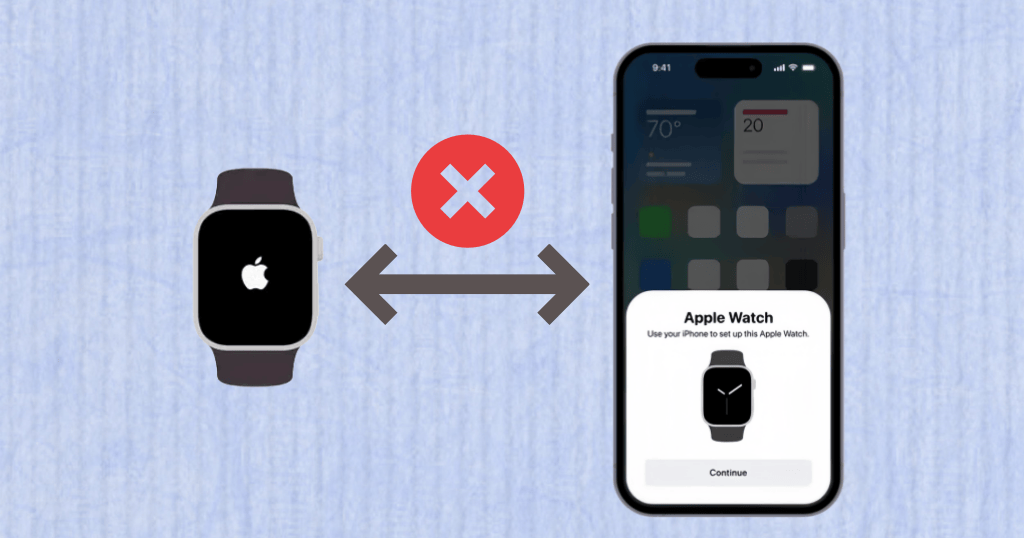
Nonostante la procedura di configurazione di WhatsApp su Apple Watch sia piuttosto intuitiva, possono verificarsi alcune problematiche che ne compromettono il corretto funzionamento. Tra i problemi più comuni ci sono la mancata sincronizzazione tra i dispositivi, l’assenza di notifiche o difetti legati alle app di terze parti. Qui di seguito, troverai soluzioni passo passo per affrontare e risolvere queste difficoltà.
Mancata sincronizzazione tra iPhone e Apple Watch
Una sincronizzazione incompleta o errata fra iPhone e Apple Watch può essere causata da vari fattori, incluse connessioni instabili o configurazioni non corrette. Di seguito sono elencate alcune soluzioni utili per ristabilire il collegamento:
- Controllare le connessioni: Verificare che entrambi i dispositivi abbiano attivi il Bluetooth e il Wi-Fi. Queste connessioni sono essenziali per garantire la sincronizzazione tra iPhone e Apple Watch.
- Riavviare i dispositivi: Spegnere entrambi i dispositivi e riaccenderli. Questa operazione può risolvere piccoli errori temporanei. Per riavviare l’Apple Watch, tenere premuto il tasto laterale finché non appare il cursore “Spegni”.
- Verificare l’abbinamento: Aprire l’app Watch su iPhone e controllare che l’orologio sia correttamente associato. In caso di problemi, scegliere la funzione “Annulla abbinamento” e ripetere la procedura di configurazione seguendo la guida fornita dall’app.
- Aggiornare i software: Entrambi i dispositivi devono essere aggiornati all’ultima versione di iOS e watchOS. Gli aggiornamenti spesso correggono bug che possono interferire con la sincronizzazione.
Se il problema persiste, potrebbe essere utile effettuare un reset delle impostazioni di rete sul proprio iPhone. Tuttavia, questa operazione cancellerà tutte le connessioni Wi-Fi salvate, quindi è consigliabile eseguirla solo come ultima spiaggia.
Notifiche mancanti o incomplete
Le notifiche di WhatsApp rappresentano uno degli strumenti essenziali per interagire con l’app su Apple Watch. L’assenza o il malfunzionamento di queste notifiche può dipendere da impostazioni errate o dalla sincronizzazione non ottimale. Ecco cosa fare in caso di difficoltà:
- Abilitare le notifiche: Accedere all’app Watch su iPhone, selezionare “Notifiche” e verificare che l’opzione “Duplica avvisi di iPhone da” sia attivata per WhatsApp.
- Controllare le impostazioni sull’iPhone: Entrare in Impostazioni > Notifiche > WhatsApp e verificare che gli avvisi siano abilitati, compresi quelli relativi al blocco schermo e ai banner.
- Disattivare la modalità Non disturbare: Verificare che né iPhone né Apple Watch siano in modalità Non disturbare. Sull’orologio, questa modalità è indicata da un’icona a forma di luna visibile sul quadrante.
- Assicurarsi della connessione dati: WhatsApp richiede una connessione stabile sul telefono per il trasferimento delle notifiche. Controllare che iPhone sia collegato a una rete Wi-Fi o che i dati mobili siano attivi.
Per risolvere eventuali problemi più complessi, disabilitare e poi riattivare le notifiche per WhatsApp sull’iPhone può forzare una nuova sincronizzazione degli avvisi.
Errori con app di terze parti
Le applicazioni di terze parti, come WatchChat 2, possono ampliare le funzionalità di WhatsApp su Apple Watch, ma potrebbero anche presentare errori o instabilità, spesso legati alla compatibilità software. Per affrontare questi problemi, segui le indicazioni sotto:
- Controllare il collegamento: Verificare che l’app sia correttamente configurata. Questo include il ricollegamento dell’applicazione a WhatsApp Web eseguendo nuovamente la scansione del codice QR tramite iPhone.
- Aggiornare l’app: Accertarsi che sia installata la versione più recente dell’app. Gli aggiornamenti spesso risolvono bug e migliorano la stabilità.
- Gestire lo spazio di archiviazione: Gli errori potrebbero essere dovuti a una memoria insufficiente su Apple Watch. Liberare spazio eliminando app o contenuti non essenziali può migliorare le prestazioni.
- Verificare la compatibilità: Assicurarsi che l’applicazione sia supportata dal modello di Apple Watch e dalla versione di watchOS in uso.
Se il problema persiste, contattare il supporto tecnico dell’app di terze parti per ricevere indicazioni specifiche o valutare soluzioni alternative compatibili.
Seguendo queste istruzioni, è possibile risolvere i problemi più comuni e ripristinare il corretto funzionamento di WhatsApp su Apple Watch, assicurando un’esperienza d’uso fluida e piacevole.
Ottimizzare l’esperienza WhatsApp
Con il giusto settaggio, WhatsApp su Apple Watch può diventare uno strumento ancora più pratico per gestire le comunicazioni. Funzioni come le risposte rapide personalizzate e l’ottimizzazione delle notifiche permettono di migliorare significativamente la fluidità e l’efficienza dell’utilizzo quotidiano, consentendo di risparmiare tempo prezioso senza sacrificare la qualità delle interazioni.
Personalizzare risposte rapide
Le risposte rapide rappresentano un’arma potentissima per chi vuole gestire le conversazioni in modo efficiente. Tuttavia, per sfruttarle al massimo, è fondamentale adattarle al proprio stile e alle esigenze specifiche. Attraverso la personalizzazione, questa funzione assume un valore aggiunto, offrendo risposte più coerenti alle diverse situazioni. Ecco come fare:
- Modifica delle opzioni predefinite: Utilizzando l’app Watch su iPhone, è possibile accedere alla sezione “Messaggi” e selezionare “Risposte di default”. Qui si trovano le frasi standard che possono essere personalizzate per rispecchiare il proprio stile di comunicazione. Ad esempio, un “Ok” può essere trasformato in “Perfetto, ci sentiamo dopo!” per suonare più amichevole.
- Aggiunta di nuove risposte: Oltre a modificare quelle esistenti, si possono aggiungere ulteriori opzioni utili. Messaggi come “Sono in riunione, ti richiamo” o “Inoltrami i dettagli via email” possono essere particolarmente comodi per chi utilizza WhatsApp sia per motivi personali che professionali.
- Utilizzare un tono adatto al contesto: Valorizzare le risposte includendo toni più caldi per usi quotidiani, aggiungendo magari emoji, o adottando uno stile più formale quando si parla di lavoro. Questa versatilità garantisce interazioni appropriate in ogni occasione.
Una gestione attenta e periodica delle risposte rapide è consigliata per mantenerle aggiornate con le necessità correnti. Aggiungendo un tocco personale, non solo si guadagna in velocità, ma si comunica anche in modo più autentico e diretto.
Migliorare l’uso delle notifiche in mobilità
Le notifiche sono uno degli elementi centrali nella gestione di WhatsApp su Apple Watch, specialmente quando si è in movimento. Una configurazione mirata può ridurre al minimo le distrazioni e assicurare che si rimanga informati sui messaggi davvero importanti. Per ottenere il massimo da questa funzione, è utile seguire queste indicazioni:
- Attivare solo le notifiche essenziali: Non è sempre necessario ricevere avvisi per ogni messaggio. Nell’app Watch su iPhone, si può filtrare e abilitare le notifiche solo per i contatti o i gruppi maggiormente rilevanti.
- Adattare l’esperienza d’uso alle circostanze: In occasioni specifiche, come durante una presentazione o un viaggio, attivare la modalità Non disturbare può risultare utile. Questa opzione blocca le notifiche in tempo reale, ma le rende disponibili successivamente nel Centro Notifiche.
- Rispondere direttamente dalle notifiche: Quando si riceve un avviso, si può rispondere immediatamente utilizzando una risposta rapida preimpostata, la dettatura vocale o la funzione di scrittura a mano. Questa comodità riduce il bisogno di prendere lo smartphone in mano.
- Utilizzare vibrazioni distintive: Configurare una vibrazione diversa per WhatsApp rispetto a quelle di altre applicazioni rende più semplice distinguere i messaggi importanti senza dover controllare il display.
Gestendo le notifiche nel dettaglio, è più facile rimanere concentrati e organizzati, evitando che le comunicazioni diventino invasive. Questo approccio permette di mantenere un equilibrio tra produttività e connettività.
Integrare WhatsApp con Apple Watch può davvero fare la differenza nella gestione delle tue comunicazioni quotidiane. Tra notifiche personalizzate, risposte rapide su misura e il supporto di applicazioni di terze parti per funzionalità avanzate, questo smartwatch si trasforma in uno strumento indispensabile per rimanere connessi in modo rapido ed efficace. Ottimizzando al meglio le opzioni disponibili, puoi adattare l’uso di WhatsApp alle tue necessità personali e professionali, migliorando produttività e praticità. Non resta che mettere in pratica questi suggerimenti e scoprire quanto un dispositivo al polso possa semplificare la tua routine.